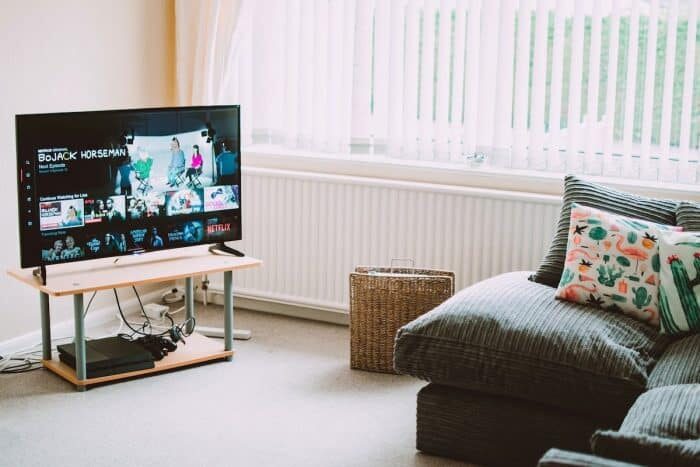
In een wereld waar technologie voortdurend evolueert, zijn platte scherm televisies niet langer slechts ontvangers voor kabel of satelliet. Ze zijn veranderd in “smart TV’s” – apparaten die verbinding maken met internet en toegang bieden tot een myriade aan streamingdiensten en applicaties. Dit is een nieuw tijdperk van thuisentertainment, waar gebruikers kunnen navigeren op Netflix, muziek kunnen luisteren op Spotify, of zelfs kunnen winkelen op Amazon, allemaal vanaf hun afstandsbediening. De vraag die vaak opkomt is: hoe installeer je deze applicaties op een smart TV?
Optimaliseer uw ervaring met compatibele applicaties op uw smart TV
In het hart van de installatie van applicaties op een smart TV ligt een essentiële voorwaarde: de controle van de beschikbaarheid van applicaties op de markt. Deze fase is des te crucialer voor gebruikers van een Smart TV Philips, aangezien zij zich moeten oriënteren in het specifieke universum dat hen wordt aangeboden om hun favoriete applicaties te vinden en te installeren.
Specifiek voor wat betreft een smart TV Philips applicatie, moet men weten dat dit merk werkt met verschillende besturingssystemen • Saphi of Android TV, afhankelijk van het model van de televisie. Daarom varieert het aanbod van beschikbare applicaties afhankelijk van het systeem dat uw apparaat aandrijft.
Om deze opties te ontdekken, moet u de online winkel raadplegen die is geïntegreerd in uw smart TV Philips. Het is in deze digitale ruimte dat de catalogus van ‘smart tv philips applicatie’ zich concentreert. U vindt er alle applicaties die zijn ontworpen om compatibel te zijn met uw Philips-televisie • van mainstream diensten zoals Netflix of YouTube tot verschillende spellen en tools voor diverse doeleinden.
Het is echter belangrijk op te merken dat er niet een onbeperkt aantal applicaties is voor elk type Smart TV. Als u bepaalde ‘smart tv philips applicatie’ niet kunt vinden, kan dat simpelweg betekenen dat deze niet geschikt is voor dit type apparaat.
Naast de bekende videoplatforms zoals Amazon Prime Video of Disney, is het ook mogelijk om minder populaire maar even nuttige pareltjes te ontdekken. Ontwikkelaars werken voortdurend aan het verrijken van het applicatieaanbod voor gebruikers.
Zodra u een ‘smart tv philips applicatie’ hebt gevonden die uw aandacht trekt, zorg er dan voor dat u de gedetailleerde beschrijving en de beoordelingen leest voordat u deze definitief installeert.
Vergeet niet dat u altijd moet controleren of de nieuwe functionaliteit die u wilt toevoegen via een ‘smart tv philips applicatie’ voldoet aan uw algemene voorwaarden van de fabrikant en dat u vooraf de vereiste toegang goedkeurt zodat deze correct kan functioneren.
Vind de applicaties die u wilt op de markt
Als u de applicaties heeft geselecteerd die aan uw verwachtingen en de specificaties van uw smart TV Philips voldoen, moet u naar het hoofdmenu van uw smart TV Philips gaan door op de ‘Menu’ of ‘Home’ knop van uw afstandsbediening te drukken. Navigeer vervolgens naar het tabblad ‘Applicaties’ of ‘App Store’, afhankelijk van het besturingssysteem van uw apparaat.
In deze sectie die aan applicaties is gewijd, zou u een zoekbalk moeten vinden waarmee u snel toegang krijgt tot de ‘smart tv philips applicatie’ die u wilt verkrijgen. Het is simpelweg een kwestie van het virtuele toetsenbord gebruiken om de exacte (of gedeeltelijke) naam van de gezochte applicatie in te voeren.
Zodra u de gewenste applicatie in de zoekresultaten heeft gelokaliseerd, klikt u erop om meer informatie te bekijken, zoals de gedetailleerde beschrijving en de beoordelingen van eerdere gebruikers.
Als aan alle voorwaarden is voldaan en de applicatie aan uw verwachtingen voldoet, gaat u verder met de download door op de juiste knop op de pagina te klikken. Deze knoppen, die meestal worden weergegeven door een pictogram van een pijl die naar beneden wijst, stellen u in staat om de download van de applicatie op uw smart TV te starten.
Als de download is voltooid, hoeft u alleen nog maar de installatie zelf uit te voeren. Dit kan enkele momenten duren, afhankelijk van de bestandsgrootte en de prestaties van uw apparaat.
Nadat u de applicatie met succes op uw smart TV Philips heeft geïnstalleerd, zou deze moeten verschijnen in de lijst van beschikbare applicaties in het hoofdmenu. U kunt er dan gemakkelijk toegang toe krijgen en volop genieten van de functionaliteiten zonder problemen.
Het is belangrijk op te merken dat sommige ‘smart tv philips applicaties’ mogelijk een extra autorisatieproces vereisen voordat ze kunnen worden gebruikt. Dit kan het aanmaken van een gebruikersaccount of zelfs het registreren van een creditcard voor in-app aankopen omvatten. Zorg ervoor dat u de instructies volgt die tijdens het installatie proces worden gegeven om een correcte configuratie te garanderen.
Applicaties downloaden en installeren op een smart TV Philips is relatief eenvoudig als u deze methodische stappen volgt.
Configureer en personaliseer uw applicaties volgens uw voorkeuren
Nadat u uw favoriete applicaties op uw smart TV heeft geïnstalleerd, is het van essentieel belang om ervoor te zorgen dat u ze regelmatig bijwerkt. Inderdaad, de ontwikkelaars werken voortdurend aan het verbeteren van hun applicaties door nieuwe functionaliteiten toe te voegen en eventuele bugs te verhelpen.
Applicaties bijwerken kan vermoeiend lijken, maar het biedt veel voordelen. U kunt profiteren van de nieuwste functies die door de applicatie worden aangeboden. Updates brengen vaak significante verbeteringen met zich mee die uw gebruikerservaring nog aangenamer kunnen maken.
Updates helpen ook de beveiliging van uw smart TV te versterken. De ontwikkelaars zijn alert op potentiële kwetsbaarheden in hun applicaties en bieden regelmatig patches aan om de bescherming van uw persoonlijke gegevens te waarborgen.
Om uw applicaties op een smart TV Philips bij te werken, zijn er verschillende opties beschikbaar. De eerste is simpelweg handmatig te controleren of er updates beschikbaar zijn via het hoofdmenu van uw televisie of via de applicatie die is gewijd aan het downloaden van applicaties.
Blijf op de hoogte van de nieuwste functies door uw applicaties regelmatig bij te werken
Een andere optie is om automatische updates in te schakelen. Deze functie stelt u in staat om de nieuwe versies van de applicaties te ontvangen zodra ze beschikbaar zijn, zonder dat u handmatig hoeft in te grijpen. Dit garandeert dat uw applicaties altijd up-to-date zijn en klaar voor gebruik.
Om optimaal van uw applicaties op uw smart TV te profiteren, moet u beschikken over een ergonomische en intuïtieve afstandsbediening. Een intuitieve indeling van de knoppen kan de navigatie door de verschillende interfaces van de applicaties aanzienlijk vergemakkelijken.
Zeker, het gebruik van stemcommando’s is een veelbelovende alternatieve manier om met uw smart TV en zijn applicaties te interageren. Dankzij de technologische vooruitgang op het gebied van kunstmatige intelligentie kunt u profiteren van de nieuwste functies en de beveiliging van uw persoonlijke gegevens waarborgen.