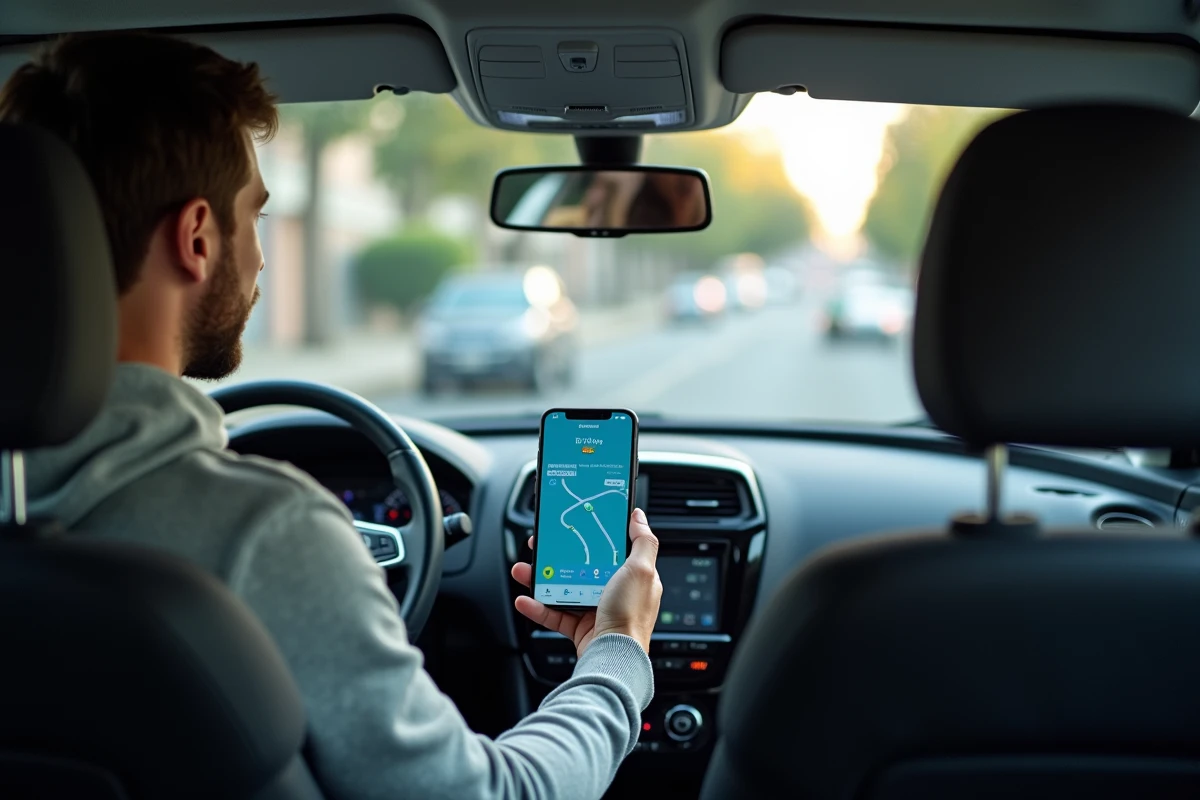
Waze bleibt eine der am häufigsten genutzten GPS-Anwendungen in Frankreich, insbesondere dank der Community-Alerts zu Radarfallen, Unfällen und Staus. Doch die Projektion auf den Bildschirm des Autos über Android Auto beschränkt sich nicht darauf, ein USB-Kabel anzuschließen. Zwischen den erforderlichen Android-Versionen, den Fahrzeugparametern und stillen Inkompatibilitäten kann der Start ohne ersichtlichen Grund blockiert werden.
Kompatibilität von Android Auto und Waze: Was das System tatsächlich verlangt
Android Auto funktioniert mit Waze, aber nicht in allen Konfigurationen. Der erste Filter ist die auf dem Telefon installierte Android-Version. Geräte mit Android 8.0 oder höher unterstützen Android Auto nativ, ohne dass eine separate Anwendung aus dem Play Store heruntergeladen werden muss.
Für frühere Versionen (Android 6.0 und 7.0) muss die Android Auto-App manuell installiert werden. Unter Android 6.0 ist die Kompatibilität nicht mehr gewährleistet.
Der zweite Filter betrifft das Fahrzeug. Nicht alle Autoradios unterstützen Android Auto, selbst bei neueren Modellen. Einige Hersteller beschränken die Funktionalität auf bestimmte Ausstattungsvarianten oder Multimedia-Pakete. Vor jeglicher Manipulation bleibt die Überprüfung der Kompatibilität des eingebauten Systems mit Android Auto eine Voraussetzung, die viele Fahrer vernachlässigen. Ein detaillierter Leitfaden erklärt wie man Waze auf Android Auto anzeigt und behandelt die verschiedenen Hardware-Situationen.
Waze muss ebenfalls auf dem neuesten Stand sein. Eine veraltete Version der Anwendung wird möglicherweise nicht im Launcher von Android Auto angezeigt, ohne eine explizite Fehlermeldung. Ein Update über den Play Store behebt dieses Problem in den meisten Fällen.
USB- oder kabellose Verbindung: Auswirkungen auf die Stabilität von Waze
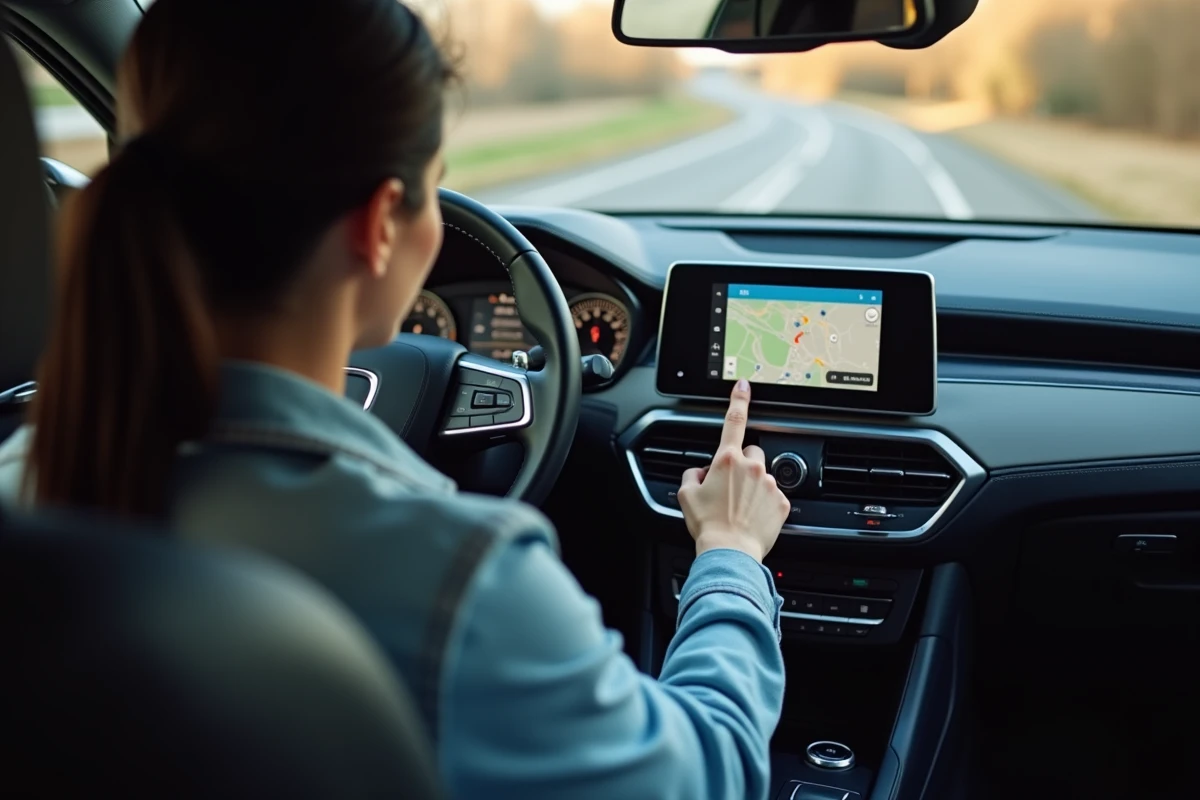
Android Auto verbindet sich auf zwei Arten mit dem Fahrzeug: über ein USB-Kabel oder per Wi-Fi (kabelloses Android Auto). Die Wahl ist für die Nutzung von Waze nicht unerheblich.
USB-Kabel: die zuverlässigste Verbindung
Die kabelgebundene Verbindung bleibt die stabilste Methode. Sie versorgt das Telefon gleichzeitig mit Strom und überträgt Daten. Die Qualität des Kabels spielt eine unterschätzte Rolle: Ein nicht zertifiziertes USB-Kabel kann zufällige Trennungen, Navigationsabbrüche oder einen schwarzen Bildschirm auf dem Autoradio verursachen.
Die Verwendung eines kurzen Kabels (weniger als einen Meter), vorzugsweise des mit dem Telefon gelieferten, begrenzt diese Vorfälle. Günstige Kabel, die an Tankstellen verkauft werden, verursachen regelmäßig Probleme.
Kabelloser Modus: praktisch, aber anspruchsvoll
Kabelloses Android Auto erfordert ein kompatibles Autoradio (relativ wenige Modelle vor 2022) und ein Telefon mit mindestens Android 11 für die meisten Marken. Google hat die Kompatibilität schrittweise erweitert, aber die Rückmeldungen aus der Praxis variieren je nach Kombination von Telefon und Fahrzeug.
Im kabellosen Modus kann Waze beim Start einige Sekunden länger benötigen, um die Karte zu laden. Der Batterieverbrauch steigt ebenfalls, da das Telefon nicht mehr über den USB-Anschluss mit Strom versorgt wird.
- Überprüfen, dass Bluetooth und Wi-Fi des Telefons gleichzeitig aktiviert sind, da kabelloses Android Auto beide nutzt
- Zuerst das Telefon über klassisches Bluetooth mit dem Fahrzeug koppeln, dann Android Auto in den Einstellungen des Autoradios aktivieren
- Das Telefon und das Multimedia-System neu starten, wenn die Verbindung beim ersten Pairing fehlschlägt
Waze vs Google Maps auf Android Auto: konkrete Unterschiede in der Anzeige
Android Auto bietet standardmäßig Google Maps an. Der Wechsel zu Waze erfordert bei jeder Fahrt eine manuelle Aktion, es sei denn, Waze ist in den Einstellungen von Android Auto als standardmäßige Navigationsanwendung festgelegt.
Die Benutzeroberfläche von Waze auf Android Auto ist im Vergleich zur Smartphone-Version vereinfacht. Das Meldemenü (Unfall, Polizei, Gefahr) bleibt zugänglich, aber die Anpassungsoptionen (Stimmen, visuelle Themen) sind eingeschränkt. Die Adresssuche erfolgt über Sprachbefehle oder über die in der Anwendung gespeicherten Favoriten.
Google Maps zeigt mehr kartografische Details (3D-Gebäude, Satellitenbilder in der Vorschau). Im Gegensatz dazu zeichnet sich Waze durch die Dichte der Echtzeit-Community-Alerts aus. Für einen Arbeitsweg in dicht besiedelten städtischen Gebieten bieten die Waze-Meldungen eine Reaktionsfähigkeit, die Google Maps nicht mit derselben Granularität reproduziert.
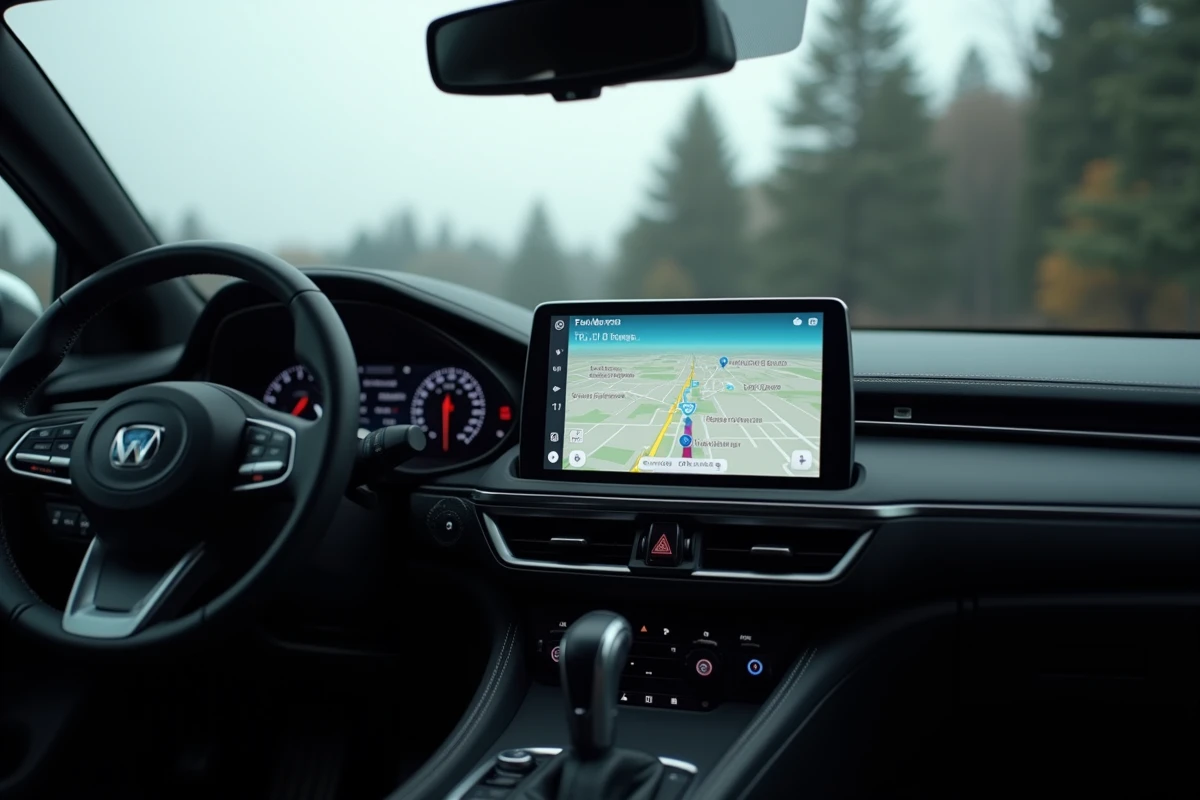
Ein weniger dokumentierter Punkt: Waze auf Android Auto ermöglicht es nicht, das Armaturenbrett (Geschwindigkeit, Höhenmesser) anzuzeigen, das in der Telefonversion verfügbar ist. Diese Einschränkung stammt von Android Auto selbst, das die angezeigten Elemente auf dem Bildschirm einschränkt, um Ablenkungen beim Fahren zu minimieren.
Häufige Probleme und Lösungen, wenn Waze sich nicht starten lässt
Mehrere Situationen treten regelmäßig in den Rückmeldungen von Nutzern auf.
Der häufigste Fall: Waze erscheint nicht in der Liste der Android Auto-Anwendungen. Drei mögliche Ursachen decken nahezu alle Situationen ab:
- Waze ist nicht installiert oder nicht auf dem neuesten Stand auf dem Telefon. Den Play Store öffnen, nach Waze suchen und überprüfen, ob ein Update aussteht
- Android Auto hat keine Berechtigung, auf Waze zuzugreifen. In den Android Auto-Einstellungen auf dem Telefon ermöglicht der Abschnitt “Launcher anpassen” das Aktivieren oder Deaktivieren der sichtbaren Anwendungen
- Der Cache von Android Auto ist beschädigt. Den Cache der Android Auto-Anwendung leeren (Einstellungen > Anwendungen > Android Auto > Speicher > Cache leeren) und dann das Telefon wieder mit dem Fahrzeug verbinden
Eine andere von Nutzern berichtete Situation: Nach einem Update von Android Auto verschwindet Waze und Google Maps übernimmt automatisch. Dieses Verhalten, das in mehreren Foren gemeldet wurde, lässt sich beheben, indem Waze deinstalliert und dann neu installiert wird, gefolgt von einem Neustart von Android Auto.
Wenn das Problem trotz dieser Maßnahmen weiterhin besteht, hilft es, ein anderes USB-Kabel oder einen anderen USB-Anschluss des Fahrzeugs zu testen, um einen Hardwarefehler zu isolieren.
Aktuelle Einschränkungen von Waze auf Android Auto
Waze auf Android Auto reproduziert nicht das vollständige Erlebnis der mobilen Anwendung. Die Anzeige im Splitscreen (Karte + Audio-Player) hängt von der Bildschirmauflösung des Fahrzeugs ab, und einige Einstiegsautoradios zeigen nur eine Anwendung gleichzeitig an.
Der Sprachbefehl “OK Google” ermöglicht es, eine Waze-Navigation zu starten, ohne den Bildschirm zu berühren, aber die Spracherkennung für französische Adressen mit zusammengesetzten Namen oder Akzenten bleibt verbesserungswürdig. Das Buchstabieren der Adresse oder die Verwendung eines vorab gespeicherten Favoriten erweist sich als zuverlässiger.
Die Waze-Anwendung auf Android Auto verwaltet auch keine mehrstufigen Routen auf dieselbe Weise wie auf dem Telefon. Das Hinzufügen eines Zwischenstopps erfordert, dass man entweder wieder die Sprachsuche verwendet oder die Route direkt auf dem Smartphone ändert, was beim Fahren nicht empfohlen wird.
Die Projektion von Waze auf den Bildschirm des Fahrzeugs vereinfacht das Fahren, vorausgesetzt, man akzeptiert diese Kompromisse in der Benutzeroberfläche. Für die Mehrheit der täglichen Fahrten gleichen die Community-Navigation und die Echtzeit-Alerts die fehlenden Funktionen bei weitem aus.