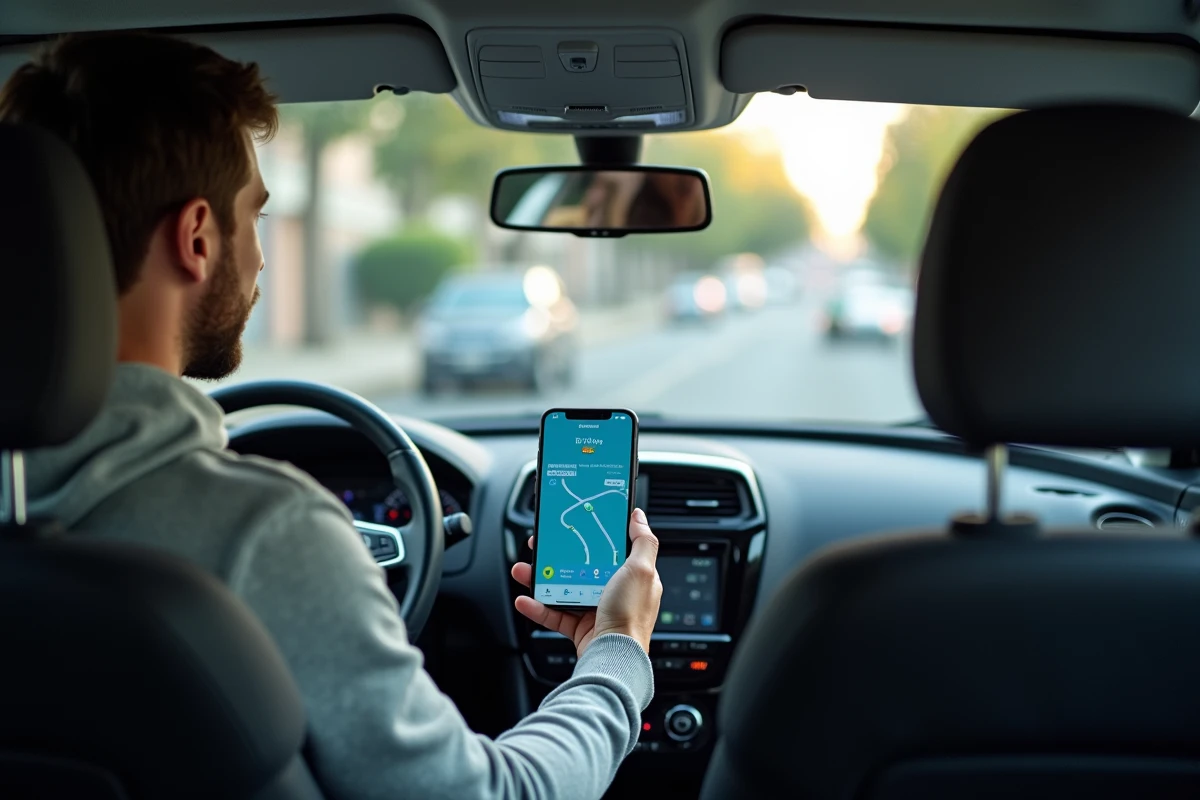
Waze sigue siendo una de las aplicaciones GPS más utilizadas en Francia, especialmente gracias a las alertas comunitarias sobre radares, accidentes y atascos. Sin embargo, proyectarla en la pantalla de su coche a través de Android Auto no se limita a conectar un cable USB. Entre las versiones de Android requeridas, los ajustes del vehículo y las incompatibilidades silenciosas, el inicio puede bloquearse sin razón aparente.
Compatibilidad de Android Auto y Waze: lo que realmente exige el sistema
Android Auto funciona con Waze, pero no en todas las configuraciones. El primer filtro es la versión de Android instalada en el teléfono. Los dispositivos con Android 8.0 o superior son compatibles con Android Auto de forma nativa, sin necesidad de descargar una aplicación separada desde el Play Store.
Para las versiones anteriores (Android 6.0 y 7.0), es necesario instalar la aplicación Android Auto manualmente. Por debajo de Android 6.0, la compatibilidad ya no está garantizada.
El segundo filtro se refiere al vehículo. No todos los autoradios son compatibles con Android Auto, incluso en modelos recientes. Algunos fabricantes limitan la funcionalidad a acabados específicos o a paquetes de opciones multimedia. Antes de cualquier manipulación, verificar la compatibilidad del sistema integrado con Android Auto sigue siendo un requisito que muchos conductores pasan por alto. Una guía detallada explica cómo mostrar Waze en Android Auto abarcando las diferentes situaciones de hardware.
Waze también debe estar actualizado. Una versión obsoleta de la aplicación puede no aparecer en el lanzador de Android Auto, sin un mensaje de error explícito. Actualizar a través del Play Store resuelve este problema en la mayoría de los casos.
Conexión USB o inalámbrica: impacto en la estabilidad de Waze
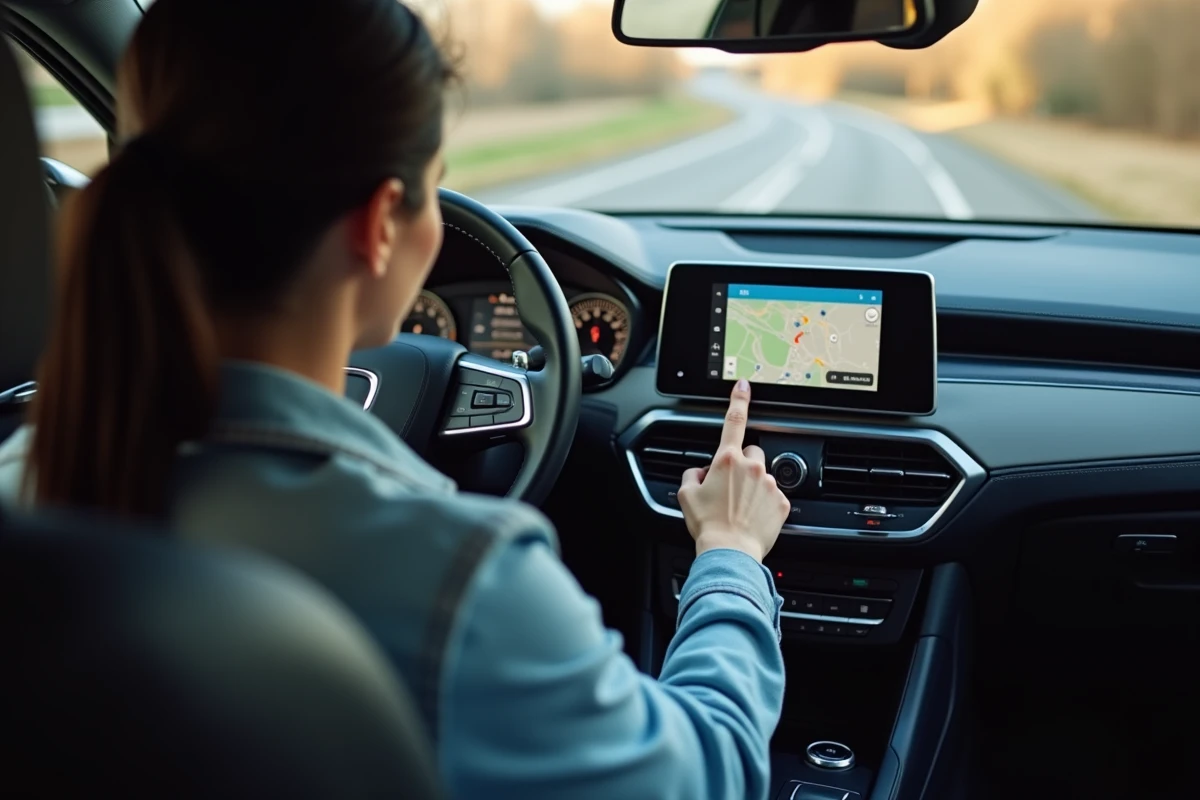
Android Auto se conecta al vehículo de dos maneras: por cable USB o por Wi-Fi (Android Auto inalámbrico). La elección no es trivial para el uso de Waze.
Cable USB: la conexión más confiable
La conexión por cable sigue siendo el método más estable. Alimenta el teléfono al mismo tiempo que transmite los datos. La calidad del cable juega un papel subestimado: un cable USB no certificado puede provocar desconexiones aleatorias, cortes de navegación o una pantalla en negro en el autoradio.
Usar un cable corto (menos de un metro), preferiblemente el que se proporciona con el teléfono, limita estos incidentes. Los cables de bajo costo vendidos en estaciones de servicio suelen causar problemas.
Modo inalámbrico: práctico pero exigente
Android Auto inalámbrico requiere un autoradio compatible (relativamente pocos modelos antes de 2022) y un teléfono con Android 11 como mínimo para la mayoría de las marcas. Google ha ampliado gradualmente la compatibilidad, pero los comentarios de los usuarios varían en este punto según las combinaciones teléfono-vehículo.
Con el modo inalámbrico, Waze puede tardar unos segundos más en cargar el mapa al inicio. El consumo de batería también aumenta, ya que el teléfono ya no se alimenta a través del puerto USB.
- Verificar que el Bluetooth y el Wi-Fi del teléfono estén activados simultáneamente, ya que Android Auto inalámbrico utiliza ambos
- Primero emparejar el teléfono por Bluetooth clásico con el vehículo, luego activar Android Auto en los ajustes del autoradio
- Reiniciar el teléfono y el sistema multimedia si la conexión falla en el primer emparejamiento
Waze vs Google Maps en Android Auto: diferencias concretas de visualización
Android Auto ofrece Google Maps por defecto. Cambiar a Waze requiere una acción manual en cada trayecto, a menos que Waze esté definido como la aplicación de navegación predeterminada en los ajustes de Android Auto.
La interfaz de Waze en Android Auto está simplificada en comparación con la versión para smartphone. El menú de informes (accidente, policía, peligro) sigue siendo accesible, pero las opciones de personalización (voz, temas visuales) son limitadas. La búsqueda de direcciones se realiza mediante entrada de voz o a través de los favoritos guardados en la aplicación.
Google Maps muestra más detalles cartográficos (edificios en 3D, imágenes satelitales en vista previa). Sin embargo, Waze se destaca por la densidad de alertas comunitarias en tiempo real. Para un trayecto de casa al trabajo en una zona urbana densa, los informes de Waze ofrecen una reactividad que Google Maps no reproduce con la misma granularidad.
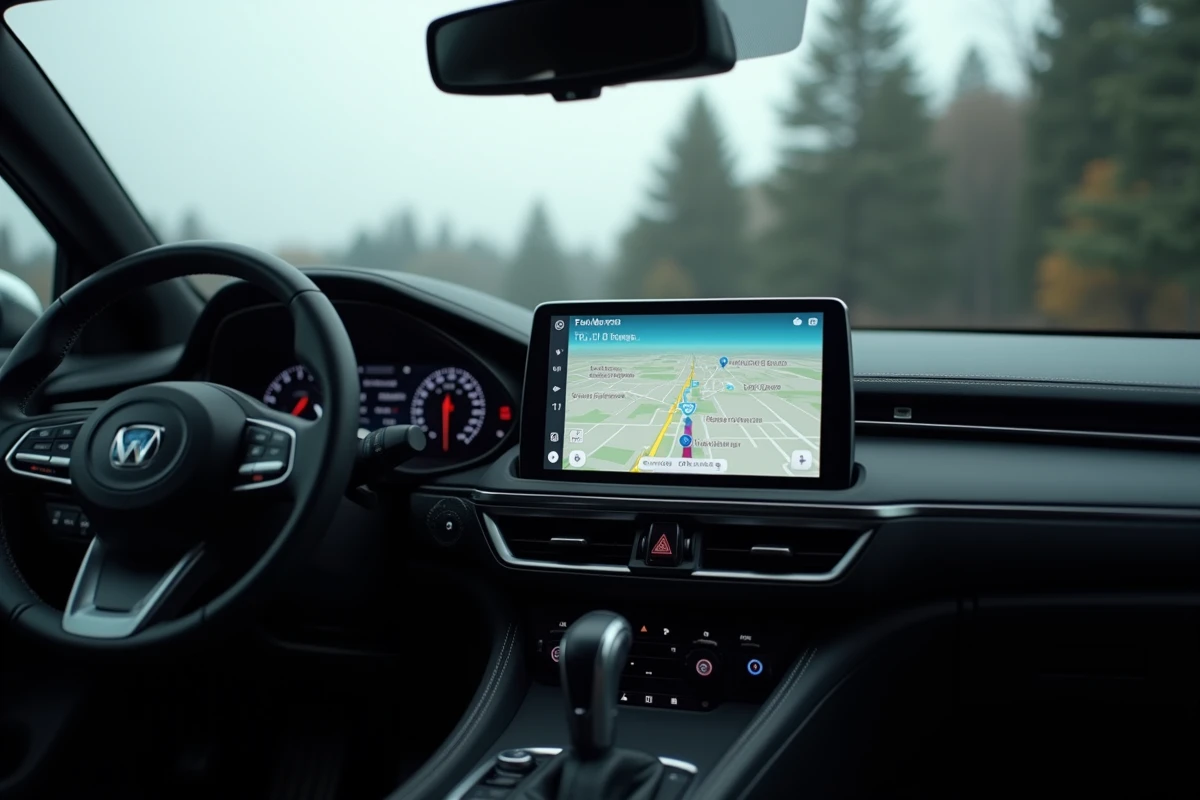
Un punto menos documentado: Waze en Android Auto no permite mostrar el tablero (cuentakilómetros, altímetro) disponible en la versión para teléfono. Esta limitación proviene de Android Auto en sí, que restringe los elementos mostrados en la pantalla para limitar la distracción al volante.
Problemas frecuentes y soluciones cuando Waze se niega a iniciarse
Varias situaciones se repiten regularmente en los comentarios de los usuarios.
El caso más común: Waze no aparece en la lista de aplicaciones de Android Auto. Tres causas posibles cubren casi todas las situaciones:
- Waze no está instalado o no está actualizado en el teléfono. Abrir el Play Store, buscar Waze y verificar que no haya una actualización pendiente
- Android Auto no tiene permiso para acceder a Waze. En los ajustes de Android Auto en el teléfono, la sección “Personalizar el lanzador” permite activar o desactivar las aplicaciones visibles
- La caché de Android Auto está corrupta. Vaciar la caché de la aplicación Android Auto (Ajustes > Aplicaciones > Android Auto > Almacenamiento > Vaciar caché) y luego reconectar el teléfono al vehículo
Otra situación reportada por los usuarios: después de una actualización de Android Auto, Waze desaparece y Google Maps toma el relevo automáticamente. Este comportamiento, reportado en varios foros, se corrige desinstalando y luego reinstalando Waze, y luego reiniciando Android Auto.
Si el problema persiste a pesar de estas manipulaciones, probar con otro cable USB o otro puerto USB del vehículo permite aislar una falla de hardware.
Limitaciones actuales de Waze en Android Auto
Waze en Android Auto no reproduce la experiencia completa de la aplicación móvil. La visualización en pantalla dividida (mapa + reproductor de audio) depende de la resolución de la pantalla del vehículo, y algunos autoradios de gama baja solo muestran una aplicación a la vez.
El comando de voz “OK Google” permite iniciar una navegación Waze sin tocar la pantalla, pero el reconocimiento de voz de las direcciones francesas que contienen nombres compuestos o acentos sigue siendo mejorable. Deletrear la dirección o utilizar un favorito pregrabado resulta más fiable.
La aplicación Waze en Android Auto tampoco gestiona los trayectos multi-etapas de la misma manera que en el teléfono. Añadir una parada intermedia requiere volver a la búsqueda por voz o modificar la ruta directamente en el smartphone, lo que no se recomienda mientras se conduce.
La proyección de Waze en la pantalla del vehículo simplifica la conducción, siempre que se acepten estos compromisos de interfaz. Para la mayoría de los trayectos diarios, la navegación comunitaria y las alertas en tiempo real compensan con creces las funcionalidades ausentes.