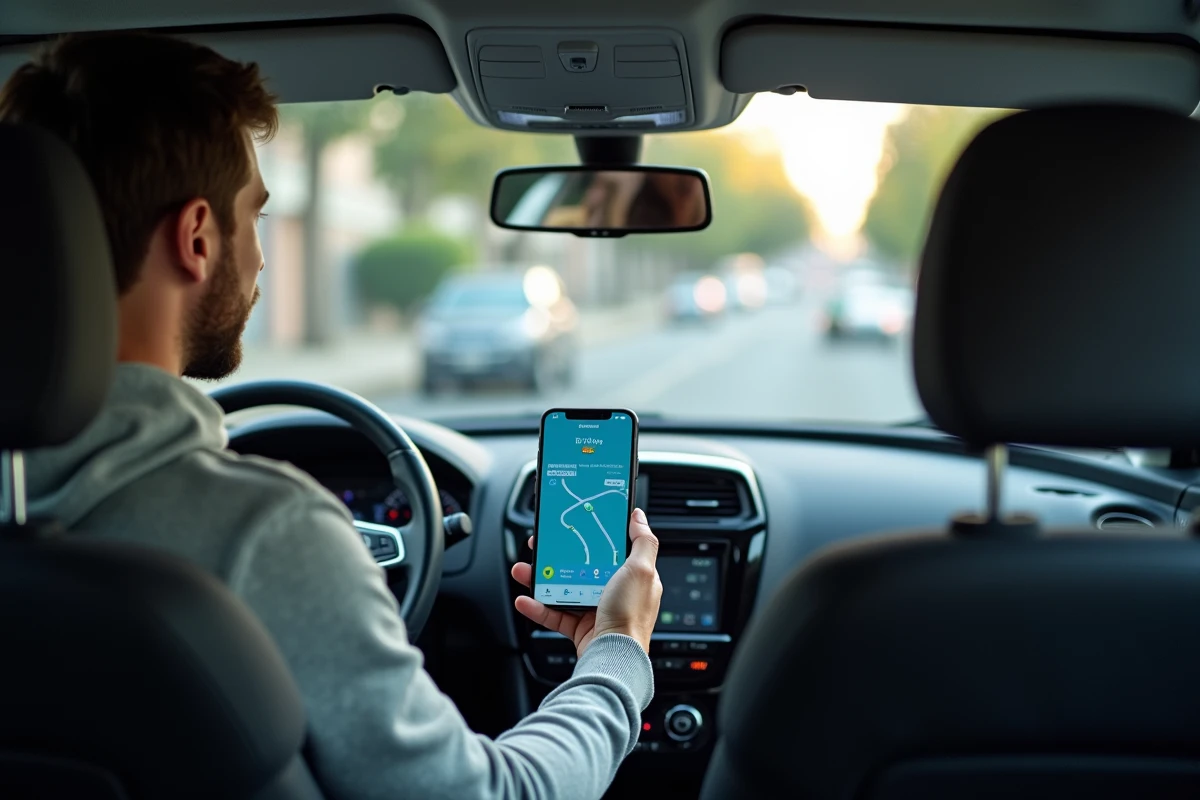
O Waze continua a ser um dos aplicativos de GPS mais utilizados na França, especialmente graças aos alertas comunitários sobre radares, acidentes e engarrafamentos. No entanto, projetá-lo na tela do carro via Android Auto não se resume a conectar um cabo USB. Entre as versões do Android exigidas, as configurações do veículo e as incompatibilidades silenciosas, a inicialização pode travar sem razão aparente.
Compatibilidade Android Auto e Waze: o que o sistema realmente exige
O Android Auto funciona com o Waze, mas não em todas as configurações. O primeiro filtro é a versão do Android instalada no telefone. Dispositivos com Android 8.0 ou superior suportam o Android Auto nativamente, sem a necessidade de baixar um aplicativo separado da Play Store.
Para versões anteriores (Android 6.0 e 7.0), é necessário instalar o aplicativo Android Auto manualmente. Abaixo do Android 6.0, a compatibilidade não é mais garantida.
O segundo filtro diz respeito ao veículo. Nem todos os autoradios suportam Android Auto, mesmo em modelos recentes. Alguns fabricantes limitam a funcionalidade a acabamentos específicos ou pacotes de opções multimídia. Antes de qualquer manipulação, verificar a compatibilidade do sistema embarcado com o Android Auto continua a ser um pré-requisito que muitos motoristas negligenciam. Um guia detalhado explica como exibir o Waze no Android Auto cobrindo as diferentes situações de hardware.
O Waze também deve estar atualizado. Uma versão desatualizada do aplicativo pode não aparecer no lançador do Android Auto, sem uma mensagem de erro explícita. A atualização via Play Store resolve esse problema na maioria dos casos.
Conexão USB ou sem fio: impacto na estabilidade do Waze
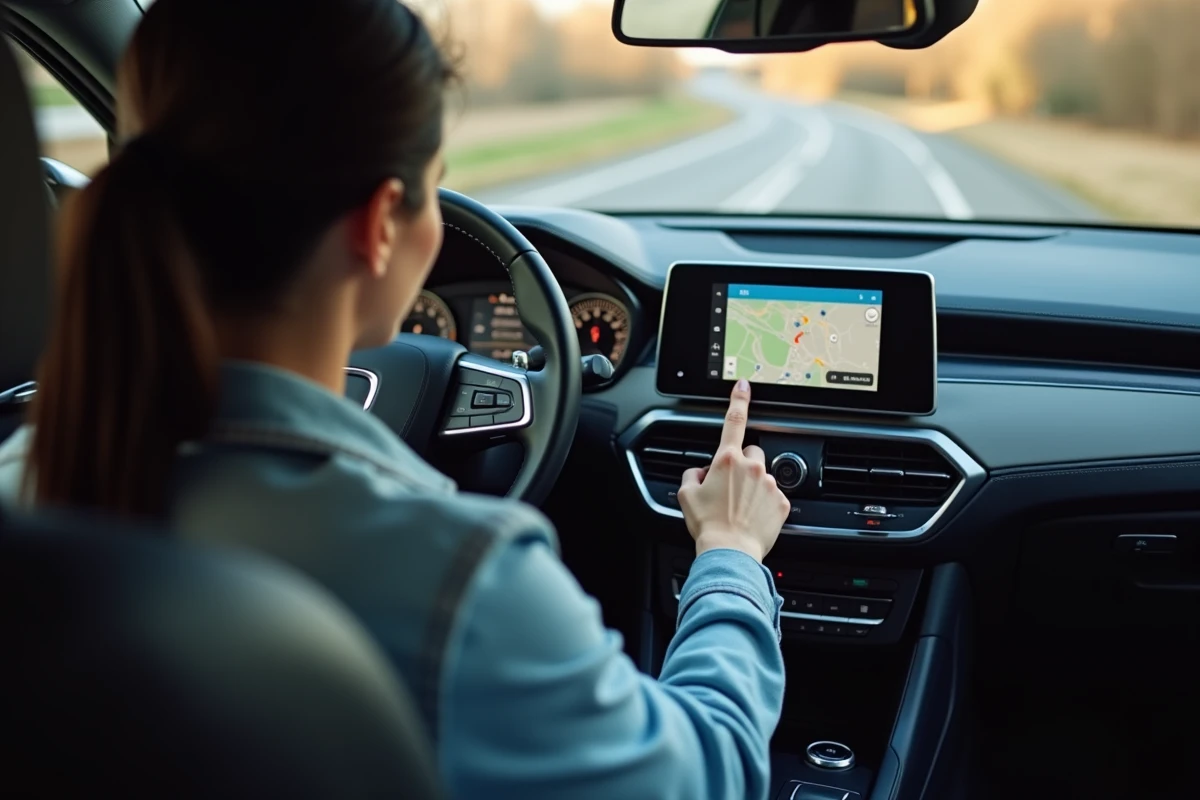
O Android Auto se conecta ao veículo de duas maneiras: por cabo USB ou via Wi-Fi (Android Auto sem fio). A escolha não é trivial para o uso do Waze.
Cabo USB: a conexão mais confiável
A conexão com fio continua a ser o método mais estável. Ela alimenta o telefone ao mesmo tempo que transmite os dados. A qualidade do cabo desempenha um papel subestimado: um cabo USB não certificado pode causar desconexões aleatórias, interrupções na navegação ou uma tela preta no autorádio.
Usar um cabo curto (menos de um metro), de preferência o fornecido com o telefone, limita esses incidentes. Os cabos baratos vendidos em postos de gasolina frequentemente apresentam problemas.
Modo sem fio: prático, mas exigente
O Android Auto sem fio requer um autorádio compatível (relativamente poucos modelos antes de 2022) e um telefone com Android 11 ou superior para a maioria das marcas. O Google ampliou gradualmente a compatibilidade, mas os feedbacks de campo divergem nesse ponto, dependendo das combinações telefone-veículo.
Com o modo sem fio, o Waze pode levar alguns segundos a mais para carregar o mapa na inicialização. O consumo de bateria também aumenta, uma vez que o telefone não é mais alimentado pela porta USB.
- Verifique se o Bluetooth e o Wi-Fi do telefone estão ativados simultaneamente, pois o Android Auto sem fio utiliza ambos
- Primeiro, emparelhe o telefone via Bluetooth clássico com o veículo, depois ative o Android Auto nas configurações do autorádio
- Reinicie o telefone e o sistema multimídia se a conexão falhar na primeira tentativa de emparelhamento
Waze vs Google Maps no Android Auto: diferenças concretas de exibição
O Android Auto oferece o Google Maps por padrão. Mudar para o Waze exige uma ação manual a cada trajeto, a menos que o Waze esteja definido como o aplicativo de navegação padrão nas configurações do Android Auto.
A interface do Waze no Android Auto é simplificada em comparação com a versão para smartphone. O menu de relatórios (acidente, polícia, perigo) permanece acessível, mas as opções de personalização (voz, temas visuais) são reduzidas. A busca de endereço é feita por meio de comando de voz ou pelos favoritos salvos no aplicativo.
O Google Maps exibe mais detalhes cartográficos (edifícios 3D, imagens de satélite em pré-visualização). Por outro lado, o Waze se destaca pela densidade de alertas comunitários em tempo real. Para um trajeto casa-trabalho em uma área urbana densa, os relatórios do Waze oferecem uma reatividade que o Google Maps não reproduz com a mesma granularidade.
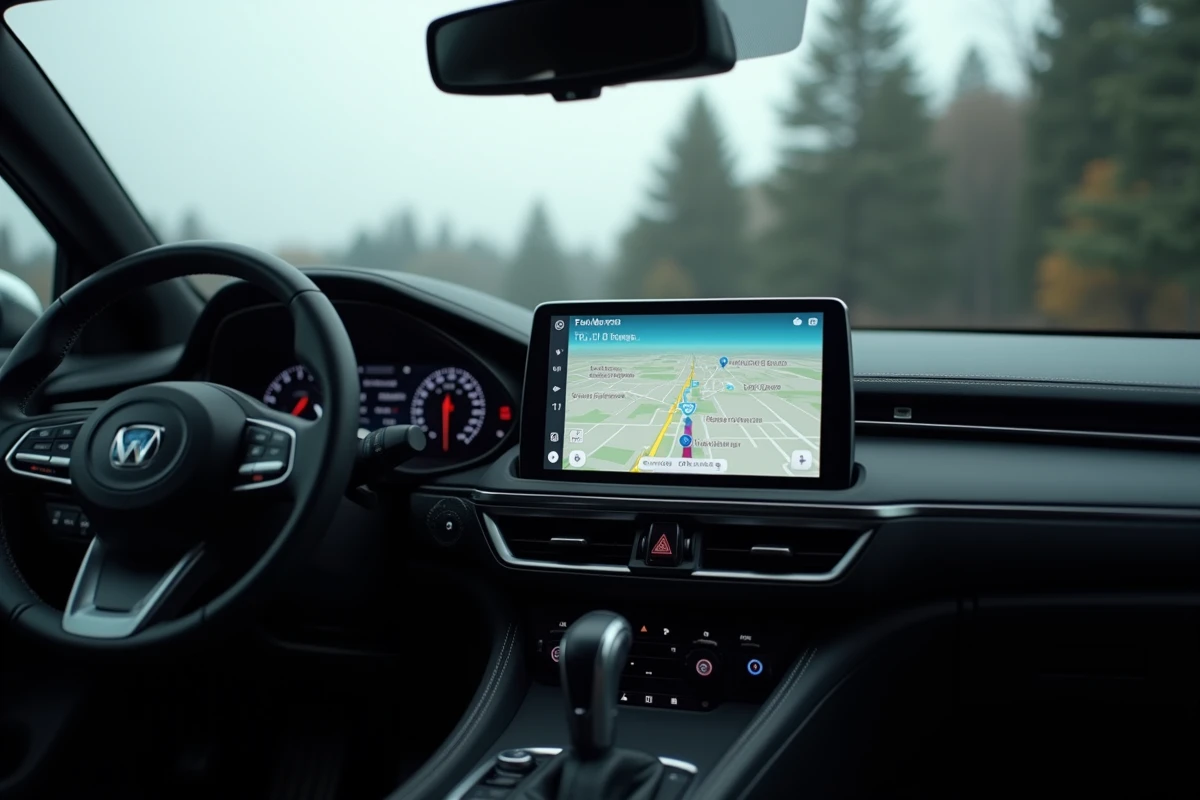
Um ponto menos documentado: o Waze no Android Auto não permite exibir o painel (velocímetro, altímetro) disponível na versão para telefone. Essa limitação vem do próprio Android Auto, que restringe os elementos exibidos na tela para limitar a distração ao volante.
Problemas frequentes e soluções quando o Waze se recusa a iniciar
Várias situações ocorrem regularmente nos feedbacks dos usuários.
O caso mais comum: o Waze não aparece na lista de aplicativos do Android Auto. Três causas possíveis cobrem quase todas as situações:
- O Waze não está instalado ou não está atualizado no telefone. Abra a Play Store, procure por Waze e verifique se uma atualização não está pendente
- O Android Auto não tem permissão para acessar o Waze. Nas configurações do Android Auto no telefone, a seção “Personalizar o lançador” permite ativar ou desativar os aplicativos visíveis
- O cache do Android Auto está corrompido. Limpe o cache do aplicativo Android Auto (Configurações > Aplicativos > Android Auto > Armazenamento > Limpar cache) e reconecte o telefone ao veículo
Outra situação relatada por usuários: após uma atualização do Android Auto, o Waze desaparece e o Google Maps assume automaticamente. Esse comportamento, relatado em vários fóruns, é corrigido desinstalando e reinstalando o Waze, e depois reiniciando o Android Auto.
Se o problema persistir apesar dessas manipulações, testar com outro cabo USB ou outra porta USB do veículo pode ajudar a isolar uma falha de hardware.
Limitações atuais do Waze no Android Auto
O Waze no Android Auto não reproduz a experiência completa do aplicativo móvel. A exibição em tela dividida (mapa + reprodutor de áudio) depende da resolução da tela do veículo, e alguns autoradios de entrada não exibem mais de um aplicativo por vez.
O comando de voz “OK Google” permite iniciar uma navegação Waze sem tocar na tela, mas o reconhecimento de voz de endereços franceses que contêm nomes compostos ou acentos ainda é passível de melhorias. Soletrar o endereço ou usar um favorito pré-gravado se mostra mais confiável.
O aplicativo Waze no Android Auto também não gerencia os trajetos multi-etapas da mesma forma que no telefone. Adicionar uma parada intermediária requer retornar à pesquisa por voz ou modificar o itinerário diretamente no smartphone, o que não é recomendado enquanto se dirige.
A projeção do Waze na tela do veículo simplifica a condução, desde que se aceite esses compromissos de interface. Para a maioria dos trajetos diários, a navegação comunitária e os alertas em tempo real compensam amplamente as funcionalidades ausentes.