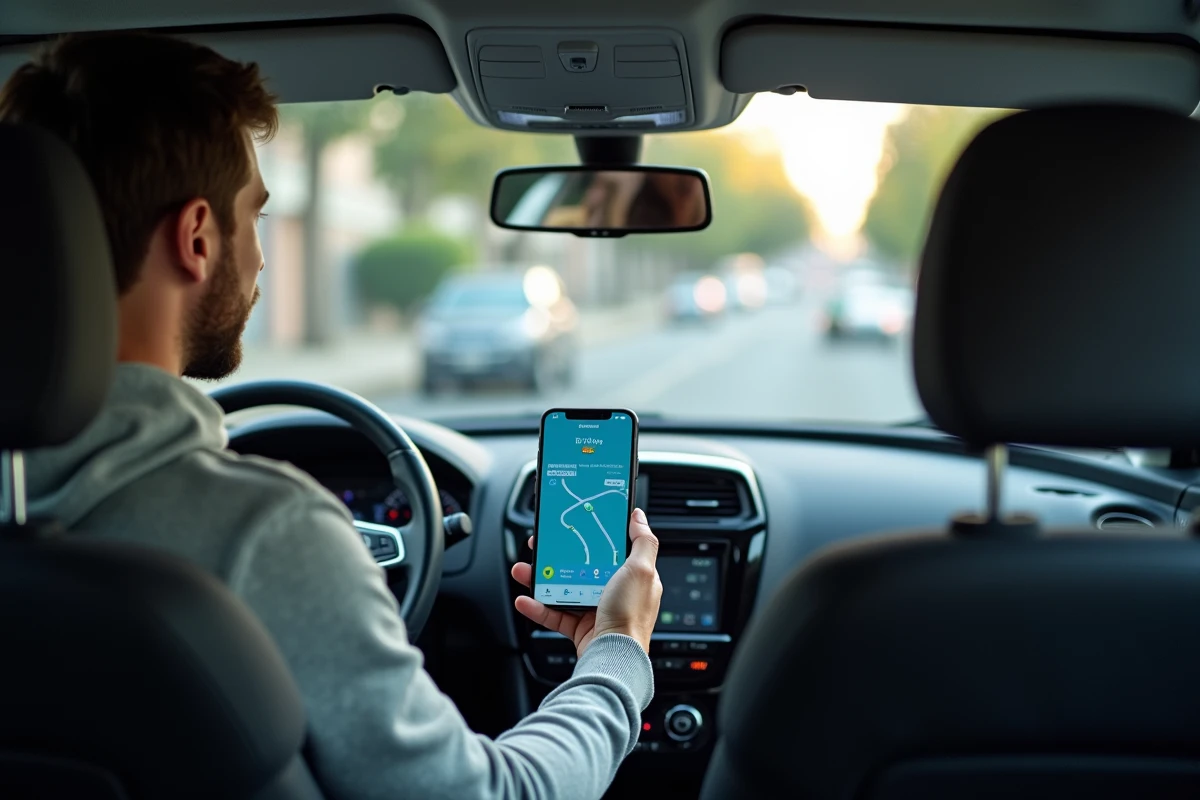
Waze blijft een van de meest gebruikte GPS-apps in Frankrijk, vooral dankzij de community-alerts over flitsers, ongevallen en files. Toch is het projecteren op het scherm van de auto via Android Auto niet alleen een kwestie van een USB-kabel aansluiten. Tussen de vereiste Android-versies, de instellingen van het voertuig en stille incompatibiliteiten kan het opstarten zonder duidelijke reden vastlopen.
Compatibiliteit Android Auto en Waze: wat het systeem echt vereist
Android Auto werkt met Waze, maar niet in alle configuraties. Het eerste filter is de versie van Android die op de telefoon is geïnstalleerd. Apparaten met Android 8.0 of hoger ondersteunen Android Auto van nature, zonder dat er een aparte app gedownload hoeft te worden vanuit de Play Store.
Voor eerdere versies (Android 6.0 en 7.0) moet de Android Auto-app handmatig worden geïnstalleerd. Onder Android 6.0 is de compatibiliteit niet meer gegarandeerd.
Het tweede filter betreft het voertuig. Niet alle autoradio’s ondersteunen Android Auto, zelfs niet bij recente modellen. Sommige fabrikanten beperken de functionaliteit tot specifieke afwerkingen of multimedia-optiepakketten. Voordat je iets doet, is het controleren van de compatibiliteit van het ingebouwde systeem met Android Auto een vereiste die veel bestuurders negeren. Een gedetailleerde gids legt uit hoe Waze op Android Auto weer te geven door de verschillende hardware-situaties te behandelen.
Waze moet ook up-to-date zijn. Een verouderde versie van de app verschijnt mogelijk niet in de launcher van Android Auto, zonder een expliciete foutmelding. De update via de Play Store lost dit probleem in de meeste gevallen op.
USB- of draadloze verbinding: impact op de stabiliteit van Waze
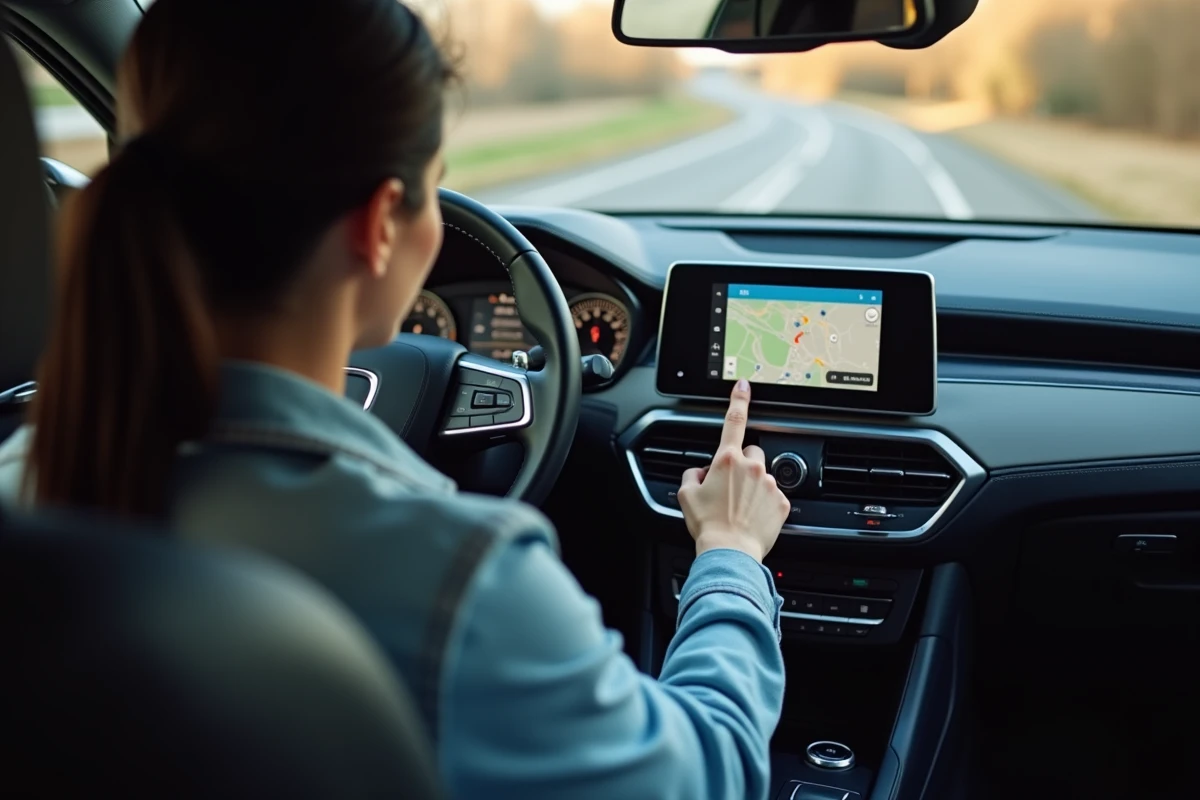
Android Auto maakt op twee manieren verbinding met het voertuig: via een USB-kabel of via Wi-Fi (draadloze Android Auto). De keuze is niet onbelangrijk voor het gebruik van Waze.
USB-kabel: de meest betrouwbare verbinding
De bekabelde verbinding blijft de meest stabiele methode. Het voedt de telefoon terwijl het gegevens verzendt. De kwaliteit van de kabel speelt een onderschatte rol: een niet-gecertificeerde USB-kabel kan willekeurige ontkoppelingen veroorzaken, navigatieonderbrekingen of een zwart scherm op de autoradio.
Het gebruik van een korte kabel (minder dan een meter), bij voorkeur degene die bij de telefoon is geleverd, beperkt deze incidenten. Goedkope kabels die bij tankstations worden verkocht, veroorzaken regelmatig problemen.
Draadloze modus: praktisch maar veeleisend
Draadloze Android Auto vereist een compatibele autoradio (relatief weinig modellen vóór 2022) en een telefoon met minimaal Android 11 voor de meeste merken. Google heeft geleidelijk de compatibiliteit uitgebreid, maar de ervaringen op de weg verschillen hierin afhankelijk van de telefoon-voertuigcombinaties.
Met de draadloze modus kan Waze enkele seconden langer nodig hebben om de kaart op te starten. Het batterijverbruik neemt ook toe, omdat de telefoon niet meer via de USB-poort wordt gevoed.
- Controleer of Bluetooth en Wi-Fi van de telefoon gelijktijdig zijn ingeschakeld, aangezien draadloze Android Auto beide gebruikt
- Koppel eerst de telefoon via klassieke Bluetooth aan het voertuig, en activeer vervolgens Android Auto in de instellingen van de autoradio
- Herstart de telefoon en het multimediasysteem als de verbinding mislukt bij de eerste koppeling
Waze vs Google Maps op Android Auto: concrete verschillen in weergave
Android Auto biedt standaard Google Maps aan. Overschakelen naar Waze vereist handmatige actie bij elke rit, tenzij Waze is ingesteld als standaard navigatie-app in de instellingen van Android Auto.
De interface van Waze op Android Auto is vereenvoudigd in vergelijking met de smartphoneversie. Het meldmenu (ongeval, politie, gevaar) blijft toegankelijk, maar de aanpassingsopties (stem, visuele thema’s) zijn beperkt. Het zoeken naar een adres gebeurt via spraakopdracht of via de opgeslagen favorieten in de app.
Google Maps toont meer gedetailleerde kaartinformatie (3D-gebouwen, satellietbeelden in de preview). Waze onderscheidt zich echter door de dichtheid van de realtime community-alerts. Voor een woon-werkverkeer in een dicht stedelijk gebied bieden de meldingen van Waze een reactievermogen dat Google Maps niet met dezelfde granulariteit reproduceert.
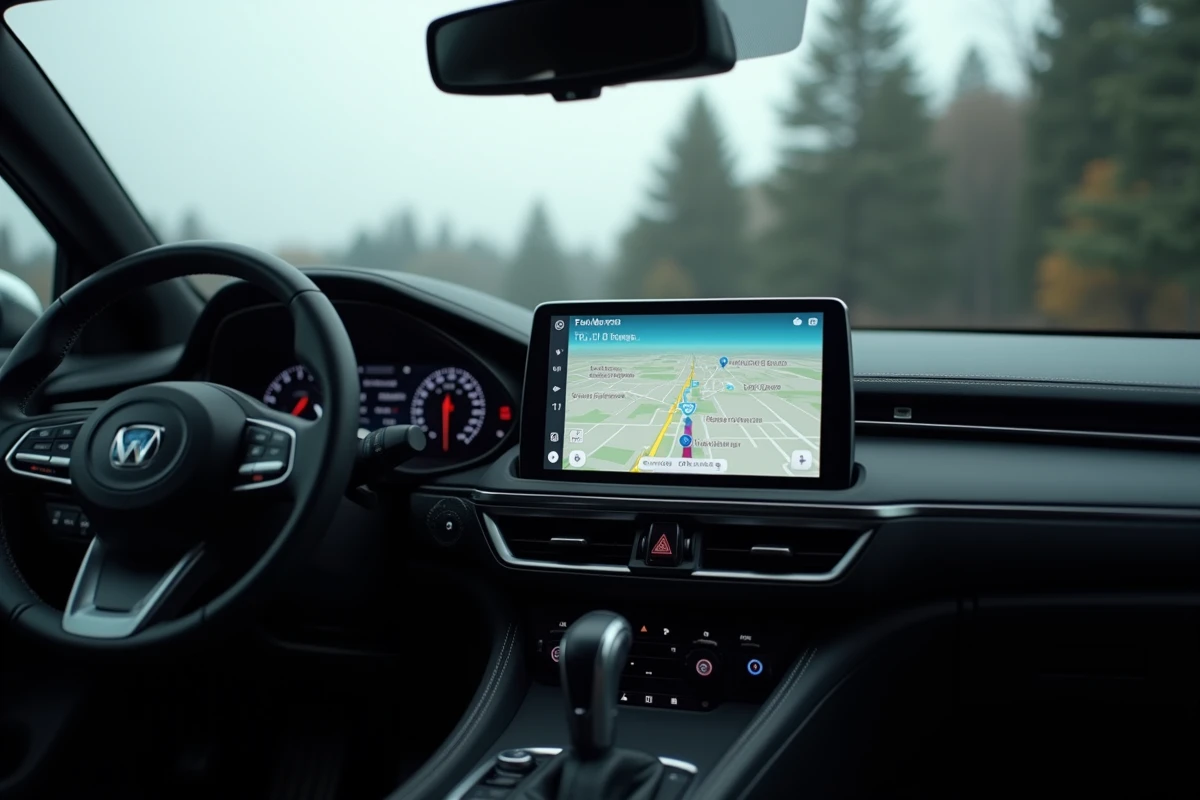
Een minder gedocumenteerd punt: Waze op Android Auto staat niet toe om het dashboard weer te geven (snelheidsmeter, hoogtemeter) dat beschikbaar is op de telefoonversie. Deze beperking komt van Android Auto zelf, dat de weergegeven elementen op het scherm beperkt om afleiding tijdens het rijden te verminderen.
Veelvoorkomende problemen en oplossingen wanneer Waze weigert op te starten
Verschillende situaties komen regelmatig terug in de feedback van gebruikers.
De meest voorkomende situatie: Waze verschijnt niet in de lijst met Android Auto-apps. Drie mogelijke oorzaken dekken vrijwel alle situaties:
- Waze is niet geïnstalleerd of niet up-to-date op de telefoon. Open de Play Store, zoek Waze, en controleer of er geen update in de wacht staat
- Android Auto heeft geen toestemming om toegang te krijgen tot Waze. In de instellingen van Android Auto op de telefoon stelt de sectie “Launcher aanpassen” je in staat om zichtbare apps in te schakelen of uit te schakelen
- De cache van Android Auto is beschadigd. Leeg de cache van de Android Auto-app (Instellingen > Apps > Android Auto > Opslag > Cache legen) en sluit de telefoon opnieuw aan op het voertuig
Een andere situatie die door gebruikers is gerapporteerd: na een update van Android Auto verdwijnt Waze en neemt Google Maps automatisch de overhand. Dit gedrag, dat op verschillende forums is gemeld, kan worden gecorrigeerd door Waze te de-installeren en vervolgens opnieuw te installeren, en daarna Android Auto opnieuw te starten.
Als het probleem aanhoudt ondanks deze handelingen, kan het testen met een andere USB-kabel of een andere USB-poort van het voertuig helpen om een hardwarefout te isoleren.
Huidige beperkingen van Waze op Android Auto
Waze op Android Auto reproduceert niet de volledige ervaring van de mobiele app. De weergave in gesplitst scherm (kaart + audio-afspeler) hangt af van de resolutie van het scherm van het voertuig, en sommige instapmodellen van autoradio’s tonen slechts één app tegelijk.
De spraakopdracht “OK Google” maakt het mogelijk om een Waze-navigatie te starten zonder het scherm aan te raken, maar de spraakherkenning van Franse adressen met samengestelde namen of accenten blijft verbeterbaar. Het spellen van het adres of het gebruik van een vooraf geregistreerde favoriet blijkt betrouwbaarder.
De Waze-app op Android Auto beheert ook geen meerstapsroutes op dezelfde manier als op de telefoon. Het toevoegen van een tussenstop vereist dat je opnieuw gebruikmaakt van de spraakopdracht of de route rechtstreeks op de smartphone wijzigt, wat niet wordt aanbevolen tijdens het rijden.
De projectie van Waze op het scherm van het voertuig vereenvoudigt het rijden, op voorwaarde dat je deze interfacecompromissen accepteert. Voor de meeste dagelijkse ritten compenseren de community-navigatie en realtime-alerts ruimschoots de ontbrekende functionaliteiten.