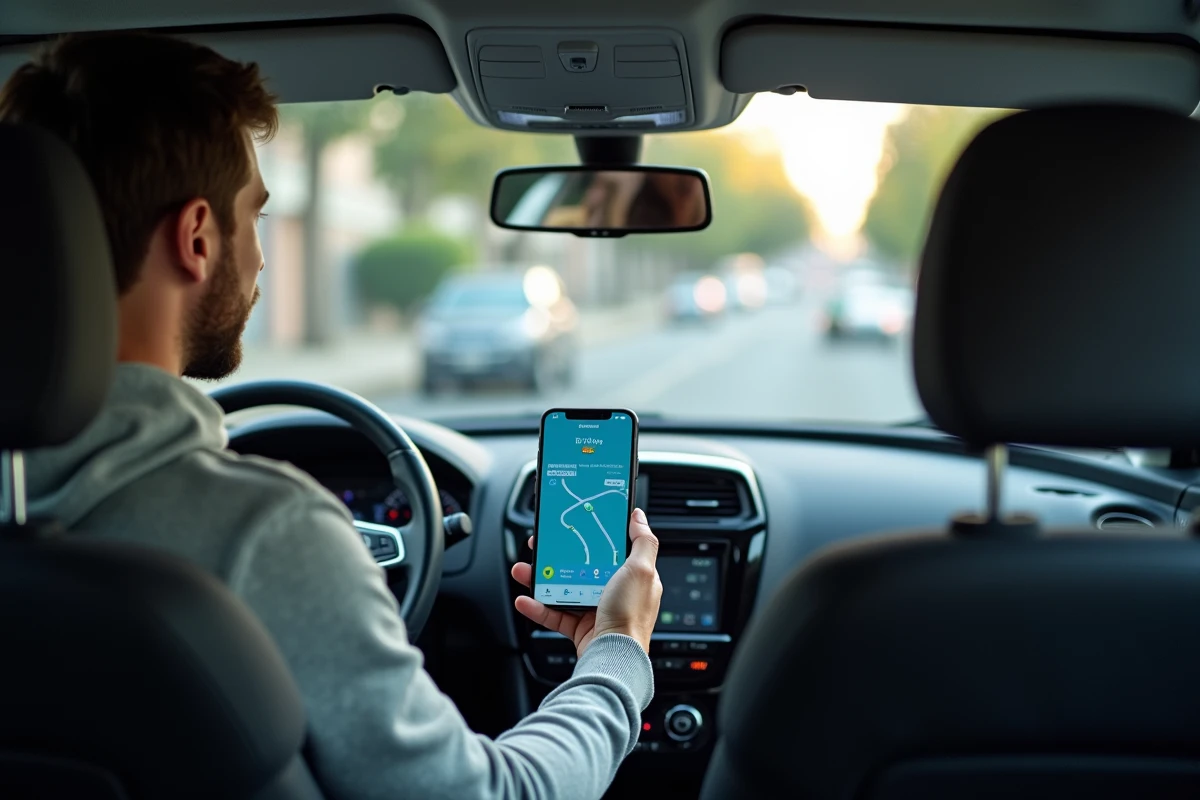
Waze rimane una delle applicazioni GPS più utilizzate in Francia, soprattutto grazie agli avvisi della comunità su autovelox, incidenti e ingorghi. Tuttavia, proiettarla sullo schermo della propria auto tramite Android Auto non si limita a collegare un cavo USB. Tra le versioni di Android richieste, le impostazioni del veicolo e le incompatibilità silenziose, l’avvio può bloccarsi senza un apparente motivo.
Compatibilità Android Auto e Waze: cosa richiede realmente il sistema
Android Auto funziona con Waze, ma non in tutte le configurazioni. Il primo filtro è la versione di Android installata sul telefono. I dispositivi con Android 8.0 o superiore supportano Android Auto nativamente, senza dover scaricare un’app separata dal Play Store.
Per le versioni precedenti (Android 6.0 e 7.0), è necessario installare manualmente l’app Android Auto. Sotto Android 6.0, la compatibilità non è più garantita.
Il secondo filtro riguarda il veicolo. Tutti i sistemi audio per auto non supportano Android Auto, anche su modelli recenti. Alcuni produttori limitano la funzionalità a finiture specifiche o a pacchetti di opzioni multimediali. Prima di qualsiasi operazione, verificare la compatibilità del sistema integrato con Android Auto rimane un prerequisito che molti conducenti trascurano. Una guida dettagliata spiega come visualizzare Waze su Android Auto coprendo le diverse situazioni hardware.
Waze deve anche essere aggiornato. Una versione obsoleta dell’app potrebbe non apparire nel launcher di Android Auto, senza messaggi di errore espliciti. L’aggiornamento tramite il Play Store risolve questo problema nella maggior parte dei casi.
Connessione USB o wireless: impatto sulla stabilità di Waze
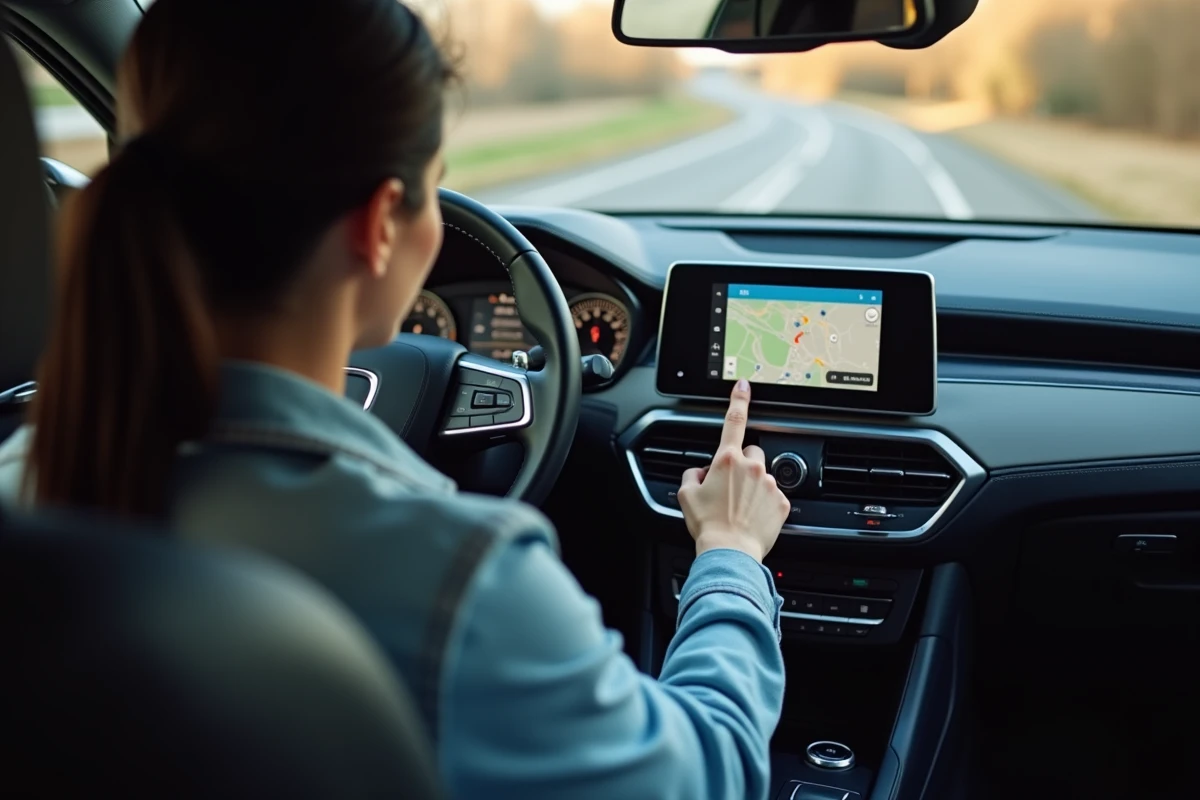
Android Auto si connette al veicolo in due modi: tramite cavo USB o in Wi-Fi (Android Auto wireless). La scelta non è banale per l’utilizzo di Waze.
Cavo USB: la connessione più affidabile
La connessione cablata rimane il metodo più stabile. Alimenta il telefono mentre trasmette i dati. La qualità del cavo gioca un ruolo sottovalutato: un cavo USB non certificato può causare disconnessioni casuali, interruzioni della navigazione o uno schermo nero sull’autoradio.
Utilizzare un cavo corto (meno di un metro), preferibilmente quello fornito con il telefono, limita questi incidenti. I cavi a basso costo venduti nelle stazioni di servizio creano regolarmente problemi.
Modalità wireless: pratica ma esigente
Android Auto wireless richiede un’autoradio compatibile (relativamente pochi modelli prima del 2022) e un telefono con Android 11 minimo per la maggior parte dei marchi. Google ha progressivamente ampliato la compatibilità, ma i feedback sul campo divergono su questo punto a seconda delle combinazioni telefono-veicolo.
Con la modalità wireless, Waze può impiegare qualche secondo in più per caricare la mappa all’avvio. Anche il consumo della batteria aumenta, poiché il telefono non è più alimentato dalla porta USB.
- Verificare che il Bluetooth e il Wi-Fi del telefono siano attivati simultaneamente, poiché Android Auto wireless utilizza entrambi
- Associarsi prima al veicolo tramite Bluetooth classico, quindi attivare Android Auto nelle impostazioni dell’autoradio
- Riavviare il telefono e il sistema multimediale se la connessione fallisce al primo accoppiamento
Waze vs Google Maps su Android Auto: differenze concrete di visualizzazione
Android Auto propone Google Maps per impostazione predefinita. Passare a Waze richiede un’azione manuale ad ogni viaggio, a meno che Waze non sia impostato come applicazione di navigazione predefinita nelle impostazioni di Android Auto.
L’interfaccia di Waze su Android Auto è semplificata rispetto alla versione smartphone. Il menu di segnalazione (incidente, polizia, pericolo) rimane accessibile, ma le opzioni di personalizzazione (voce, temi visivi) sono ridotte. La ricerca di indirizzi avviene tramite il riconoscimento vocale o tramite i preferiti salvati nell’app.
Google Maps mostra più dettagli cartografici (edifici 3D, immagini satellitari in anteprima). Tuttavia, Waze si distingue per la densità degli avvisi comunitari in tempo reale. Per un tragitto casa-lavoro in una zona urbana densa, le segnalazioni di Waze offrono una reattività che Google Maps non riproduce con la stessa granularità.
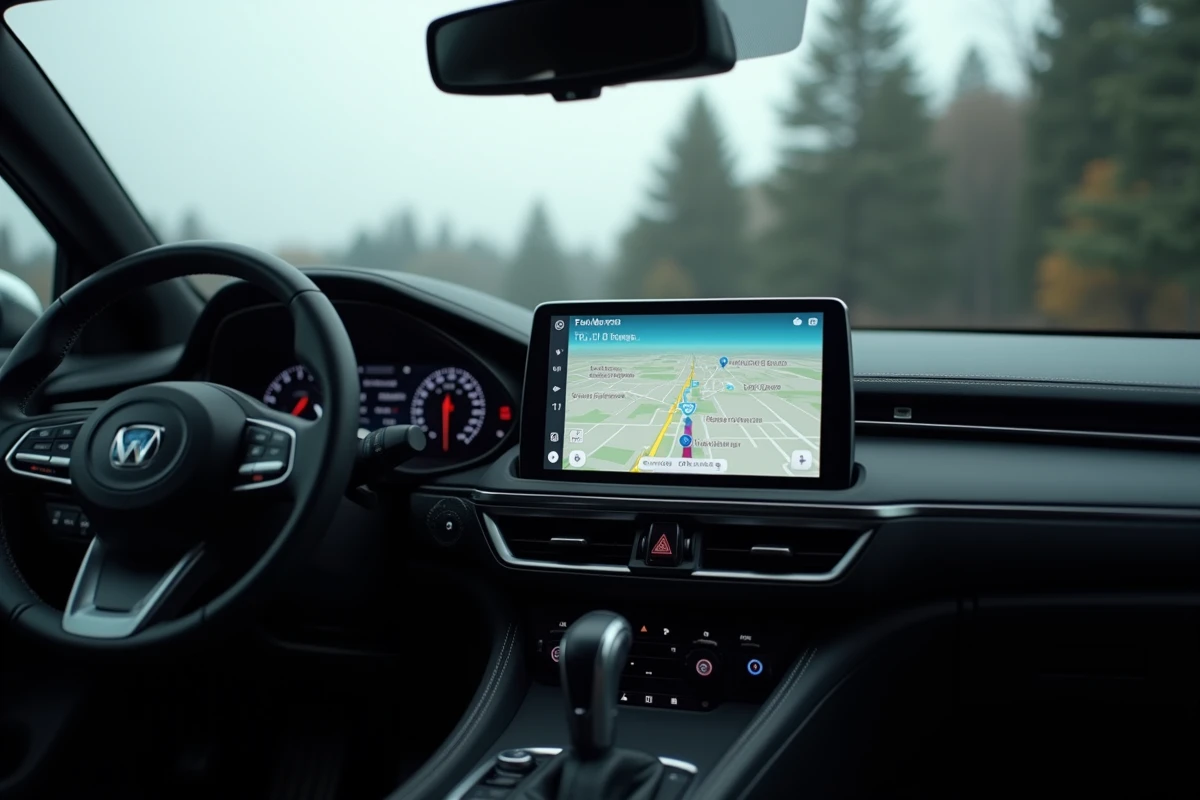
Un punto meno documentato: Waze su Android Auto non consente di visualizzare il cruscotto (contachilometri, altimetro) disponibile sulla versione telefono. Questa limitazione deriva dallo stesso Android Auto, che restringe gli elementi visualizzati sullo schermo per limitare le distrazioni alla guida.
Problemi frequenti e soluzioni quando Waze rifiuta di avviarsi
Molte situazioni si ripetono regolarmente nei feedback degli utenti.
Il caso più comune: Waze non appare nell’elenco delle applicazioni Android Auto. Tre cause possibili coprono quasi tutte le situazioni:
- Waze non è installato o non è aggiornato sul telefono. Aprire il Play Store, cercare Waze e verificare che non ci sia un aggiornamento in attesa
- Android Auto non ha l’autorizzazione ad accedere a Waze. Nelle impostazioni di Android Auto sul telefono, la sezione “Personalizza il launcher” consente di attivare o disattivare le applicazioni visibili
- La cache di Android Auto è corrotta. Svuotare la cache dell’app Android Auto (Impostazioni > Applicazioni > Android Auto > Memoria > Svuota cache) e poi ricollegare il telefono al veicolo
Un’altra situazione segnalata dagli utenti: dopo un aggiornamento di Android Auto, Waze scompare e Google Maps prende il suo posto automaticamente. Questo comportamento, segnalato su diversi forum, si risolve disinstallando e reinstallando Waze, quindi riavviando Android Auto.
Se il problema persiste nonostante queste operazioni, provare con un altro cavo USB o un’altra porta USB del veicolo permette di isolare un guasto hardware.
Limiti attuali di Waze su Android Auto
Waze su Android Auto non riproduce l’esperienza completa dell’app mobile. La visualizzazione a schermo condiviso (mappa + lettore audio) dipende dalla risoluzione dello schermo del veicolo, e alcuni autoradio di fascia bassa mostrano solo un’applicazione alla volta.
Il comando vocale “OK Google” consente di avviare una navigazione Waze senza toccare lo schermo, ma il riconoscimento vocale degli indirizzi francesi contenenti nomi composti o accenti rimane migliorabile. Spelling dell’indirizzo o utilizzare un preferito pre-registrato risulta più affidabile.
L’app Waze su Android Auto non gestisce nemmeno i percorsi multi-tappa allo stesso modo della versione telefono. Aggiungere una sosta intermedia richiede di tornare alla ricerca vocale o di modificare il percorso direttamente sullo smartphone, il che non è consigliato mentre si guida.
La proiezione di Waze sullo schermo del veicolo semplifica la guida, a condizione di accettare questi compromessi di interfaccia. Per la maggior parte dei tragitti quotidiani, la navigazione comunitaria e gli avvisi in tempo reale compensano ampiamente le funzionalità assenti.