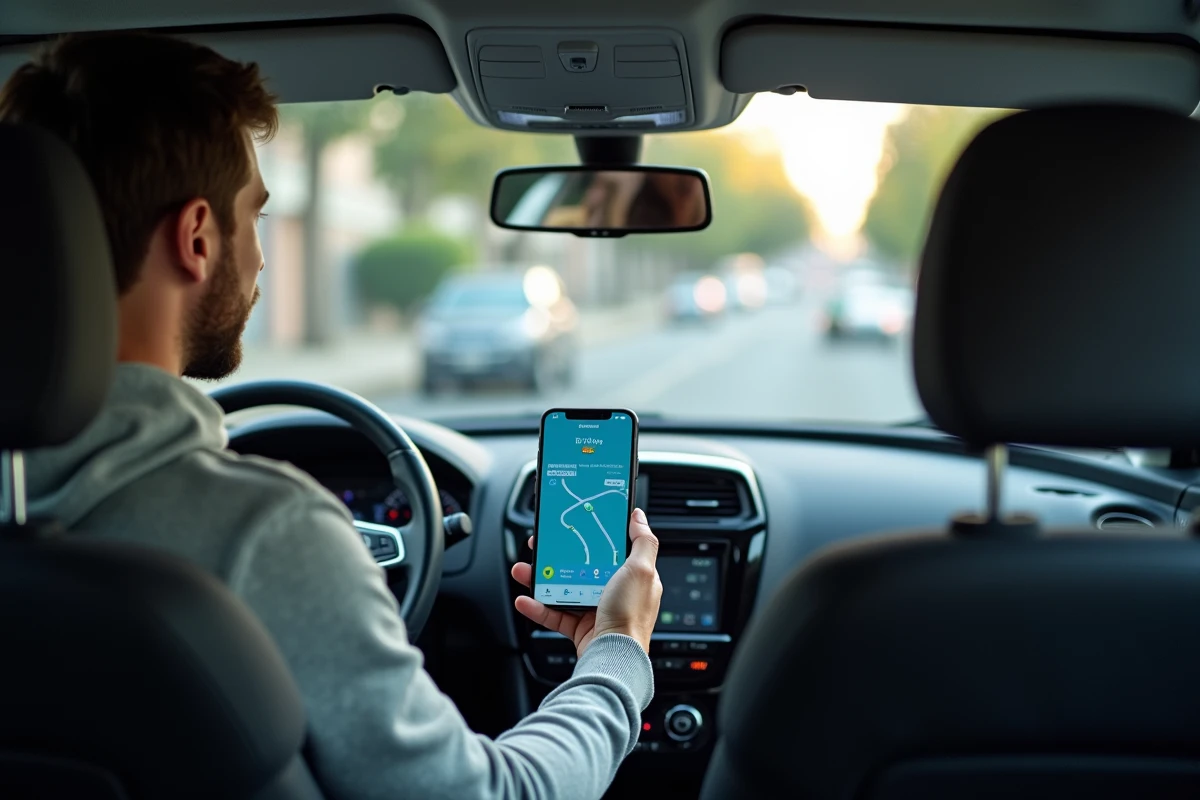
Waze reste l’une des applications GPS les plus utilisées en France, notamment grâce aux alertes communautaires sur les radars, les accidents et les bouchons. Pourtant, la projeter sur l’écran de sa voiture via Android Auto ne se résume pas à brancher un câble USB. Entre les versions d’Android requises, les paramètres du véhicule et les incompatibilités silencieuses, la mise en route peut bloquer sans raison apparente.
Compatibilité Android Auto et Waze : ce que le système exige réellement
Android Auto fonctionne avec Waze, mais pas dans toutes les configurations. Le premier filtre est la version d’Android installée sur le téléphone. Les appareils sous Android 8.0 ou supérieur prennent en charge Android Auto nativement, sans application séparée à télécharger depuis le Play Store.
Pour les versions antérieures (Android 6.0 et 7.0), il faut installer l’application Android Auto manuellement. En dessous d’Android 6.0, la compatibilité n’est plus assurée.
Le second filtre concerne le véhicule. Tous les autoradios ne supportent pas Android Auto, même sur des modèles récents. Certains constructeurs limitent la fonctionnalité à des finitions spécifiques ou à des packs d’options multimédia. Avant toute manipulation, vérifier la compatibilité du système embarqué avec Android Auto reste un prérequis que beaucoup de conducteurs négligent. Un guide détaillé explique comment afficher Waze sur Android Auto en couvrant les différentes situations matérielles.
Waze doit aussi être à jour. Une version obsolète de l’application peut ne pas apparaître dans le lanceur d’Android Auto, sans message d’erreur explicite. La mise à jour via le Play Store règle ce problème dans la majorité des cas.
Connexion USB ou sans fil : impact sur la stabilité de Waze
Android Auto se connecte au véhicule de deux façons : par câble USB ou en Wi-Fi (Android Auto sans fil). Le choix n’est pas anodin pour l’utilisation de Waze.
Câble USB : la connexion la plus fiable
La liaison filaire reste la méthode la plus stable. Elle alimente le téléphone en même temps qu’elle transmet les données. La qualité du câble joue un rôle sous-estimé : un câble USB non certifié peut provoquer des déconnexions aléatoires, des coupures de navigation ou un écran noir sur l’autoradio.
Utiliser un câble court (moins d’un mètre), de préférence celui fourni avec le téléphone, limite ces incidents. Les câbles à bas prix vendus en station-service posent régulièrement problème.
Mode sans fil : pratique mais exigeant
Android Auto sans fil nécessite un autoradio compatible (relativement peu de modèles avant 2022) et un téléphone sous Android 11 minimum pour la plupart des marques. Google a progressivement élargi la compatibilité, mais les retours terrain divergent sur ce point selon les combinaisons téléphone-véhicule.
Avec le mode sans fil, Waze peut mettre quelques secondes de plus à charger la carte au démarrage. La consommation de batterie augmente aussi, puisque le téléphone n’est plus alimenté par le port USB.
- Vérifier que le Bluetooth et le Wi-Fi du téléphone sont activés simultanément, car Android Auto sans fil utilise les deux
- Associer d’abord le téléphone en Bluetooth classique au véhicule, puis activer Android Auto dans les paramètres de l’autoradio
- Redémarrer le téléphone et le système multimédia si la connexion échoue lors du premier appairage
Waze vs Google Maps sur Android Auto : différences concrètes d’affichage
Android Auto propose Google Maps par défaut. Passer sur Waze demande une action manuelle à chaque trajet, sauf si Waze est défini comme application de navigation par défaut dans les paramètres d’Android Auto.
L’interface de Waze sur Android Auto est simplifiée par rapport à la version smartphone. Le menu de signalement (accident, police, danger) reste accessible, mais les options de personnalisation (voix, thèmes visuels) sont réduites. La recherche d’adresse passe par la saisie vocale ou par les favoris enregistrés dans l’application.
Google Maps affiche plus de détails cartographiques (bâtiments 3D, images satellite en aperçu). En revanche, Waze se distingue par la densité des alertes communautaires en temps réel. Pour un trajet domicile-travail en zone urbaine dense, les signalements Waze offrent une réactivité que Google Maps ne reproduit pas avec la même granularité.
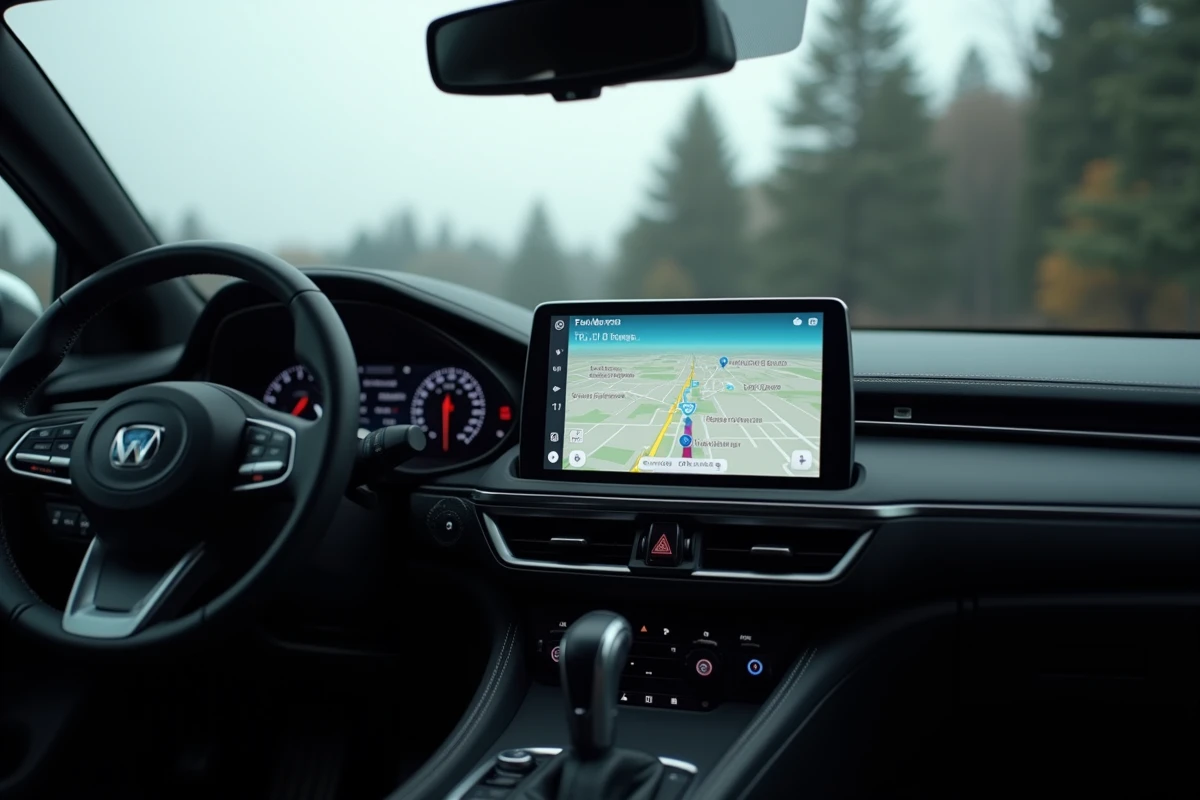
Un point moins documenté : Waze sur Android Auto ne permet pas d’afficher le tableau de bord (compteur de vitesse, altimètre) disponible sur la version téléphone. Cette limitation vient d’Android Auto lui-même, qui restreint les éléments affichés à l’écran pour limiter la distraction au volant.
Problèmes fréquents et solutions quand Waze refuse de se lancer
Plusieurs situations reviennent régulièrement dans les retours d’utilisateurs.
Le cas le plus courant : Waze n’apparaît pas dans la liste des applications Android Auto. Trois causes possibles couvrent la quasi-totalité des situations :
- Waze n’est pas installé ou pas à jour sur le téléphone. Ouvrir le Play Store, chercher Waze, et vérifier qu’une mise à jour n’est pas en attente
- Android Auto n’a pas l’autorisation d’accéder à Waze. Dans les paramètres d’Android Auto sur le téléphone, la section « Personnaliser le lanceur » permet d’activer ou désactiver les applications visibles
- Le cache d’Android Auto est corrompu. Vider le cache de l’application Android Auto (Paramètres > Applications > Android Auto > Stockage > Vider le cache) puis reconnecter le téléphone au véhicule
Autre situation rapportée par des utilisateurs : après une mise à jour d’Android Auto, Waze disparaît et Google Maps prend le relais automatiquement. Ce comportement, signalé sur plusieurs forums, se corrige en désinstallant puis réinstallant Waze, puis en relançant Android Auto.
Si le problème persiste malgré ces manipulations, tester avec un autre câble USB ou un autre port USB du véhicule permet d’isoler une défaillance matérielle.
Limites actuelles de Waze sur Android Auto
Waze sur Android Auto ne reproduit pas l’expérience complète de l’application mobile. L’affichage en écran partagé (carte + lecteur audio) dépend de la résolution de l’écran du véhicule, et certains autoradios d’entrée de gamme n’affichent qu’une seule application à la fois.
La commande vocale « OK Google » permet de lancer une navigation Waze sans toucher l’écran, mais la reconnaissance vocale des adresses françaises contenant des noms composés ou des accents reste perfectible. Épeler l’adresse ou utiliser un favori préenregistré s’avère plus fiable.
L’application Waze sur Android Auto ne gère pas non plus les trajets multi-étapes de la même manière que sur téléphone. Ajouter un arrêt intermédiaire nécessite de repasser par la recherche vocale ou de modifier l’itinéraire directement sur le smartphone, ce qui n’est pas recommandé en conduisant.
La projection de Waze sur l’écran du véhicule simplifie la conduite, à condition d’accepter ces compromis d’interface. Pour la majorité des trajets quotidiens, la navigation communautaire et les alertes en temps réel compensent largement les fonctionnalités absentes.